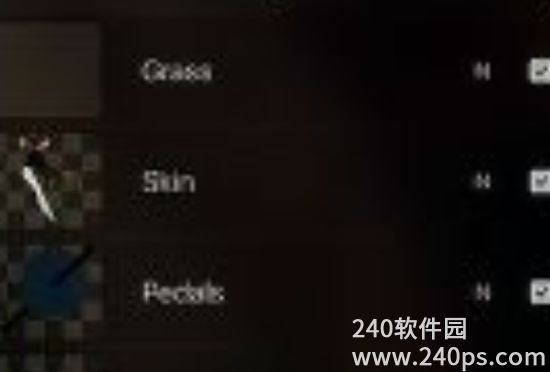
画世界pro如何合并图层?画世界pro是一款非常好用的绘画软件,这款软件主要的功能就是帮助我们大家进行一些动画,图片,绘画等多方面的制作等,软件上面有着非常多资源丰富的素材,可以根据用户的关键词快速的寻找到我们需要的素材,当我们找到以后想要将图片进行合并图层,很多玩家都不知道具体该如何做,那么今天小编就来教大家具体合并图层的方法,希望对大家有所帮助。

画世界pro免费下载
其他软件 28.48MB
查看
画世界pro合并图层的方法:
1、若是用户想要合并画世界app里的图层,那么就需要先去点击下方画笔按钮,进入绘图页面里进行设置。
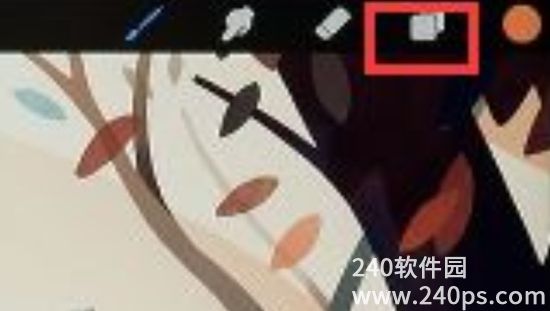
2、在设置绘画页面里点击下方图层按钮,去图层页面中点击“+”按钮新建图层,就可以进行合并了。
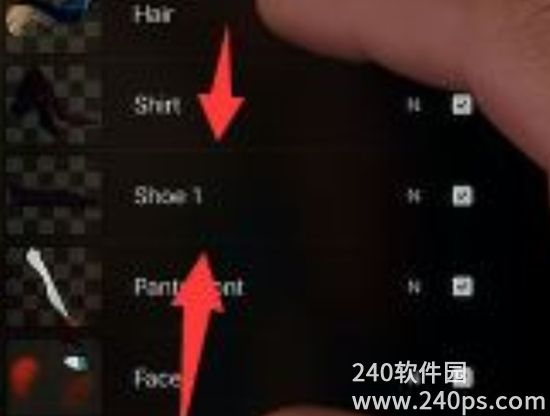
3、这样一来,去直接点击想要合并的图片,在出现的菜单列表里选择“向下合并”的功能,就可以将该图层与下方的图层进行合并了。