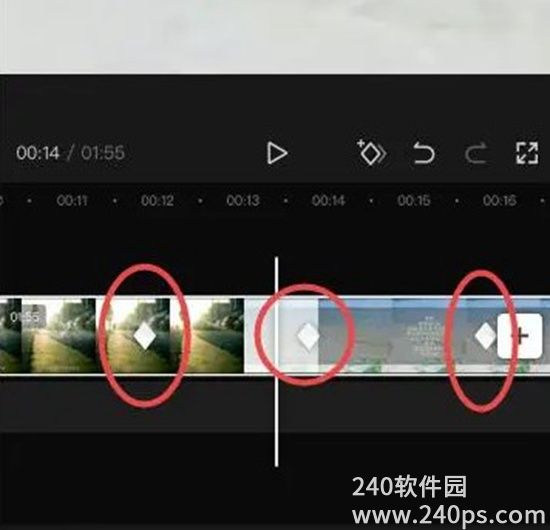
剪映关键帧如何使用?在剪映中,这里有非常多的功能,大家在这里可以使用关键帧这一功能就是在视频播放到对应的地方的时候会闪黑,在两个关键帧之间保持一些距离,可以使得画面变得透明度降低,形成闪黑的效果。相信有很多的用户们还不清楚如何使用这个功能,那么下面就由240软件园小编来为各位用户们介绍一下剪映关键帧的使用方法,有需要的用户们赶快来了解一下吧!

剪映下载官方手机版
其他软件 155.51M
查看
关键帧使用方法
第一步、这里以设置视频中间片段画面逐步拉大之后又逐渐缩小的效果为例。剪映中导入视频素材之后,将视频素材中的竖向移动到某一个位置,然后点击上方的带有加号的菱形符号,就可以打上一个关键帧。
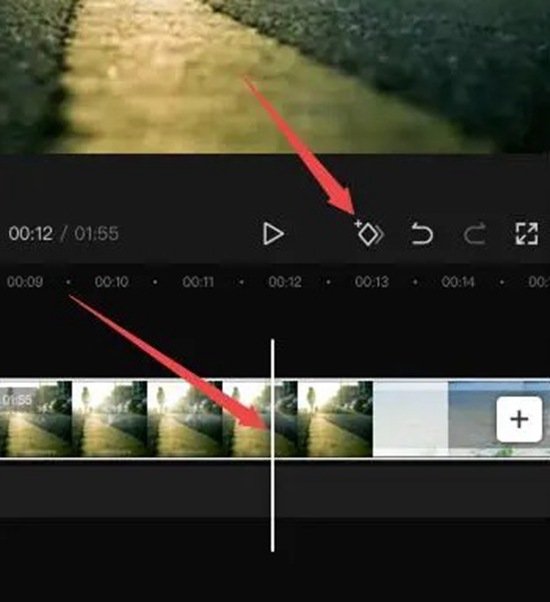
第二步、打上第一个关键帧之后,往后移动竖向,继续定位到第二个位置,然后继续点击菱形符号,添加第二个关键帧。
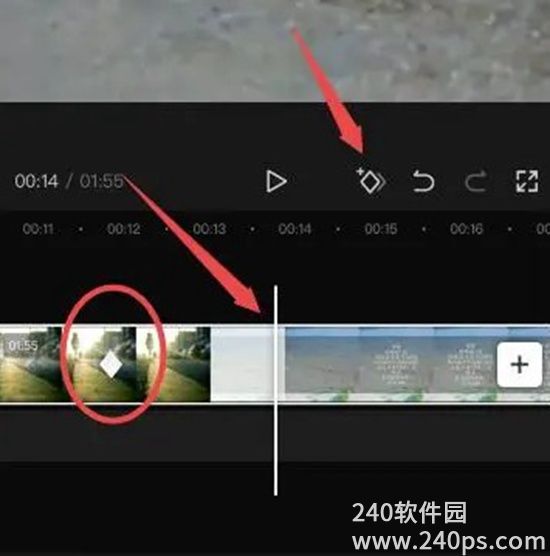
第三步、打上第二个关键帧后,定位在第二个关键帧除,设置视频效果,比如放大画面到一定程度。这时候,就会从第一个关键帧开始逐步放大画布,直至到第二个关键帧,放到到自己刚才设置的画面大小。
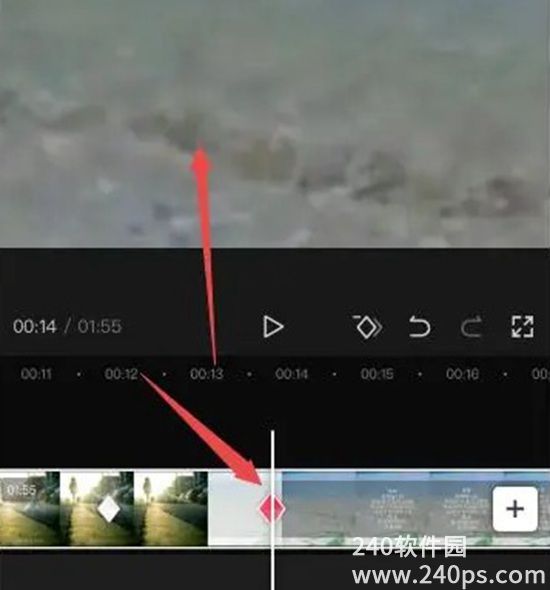
第四步、继续往后定位,然后添加第三个关键帧。
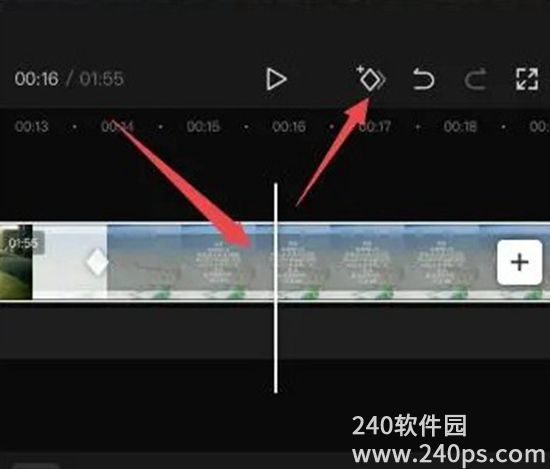
第五步、定位到第三个关键帧处,将视频画面缩小回原来的大小。
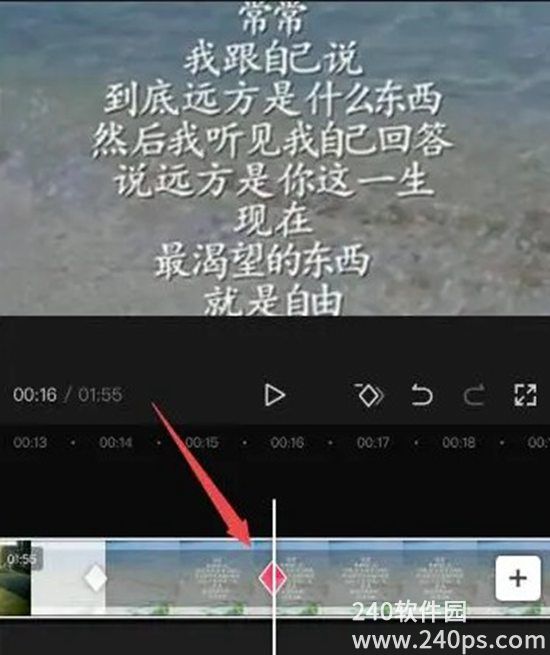
第六步、这时候就设置了三个关键帧。通过上述步骤操作之后,这三个关键帧实现的效果就是:从第一个关键帧开始,画面逐步放到,直至第二个关键帧处,画面又逐步减少,直至第三个关键帧,恢复初始画面。